
Olá devs! 💜
Na semana passada, vimos o que é SSH e como gerar suas chaves para acessar servidores remotos com segurança.
Hoje vamos usar isso na prática para programar direto em um servidor remoto, sem sair do VS Code.
🥰 Siga nossa página no Linkedin e no Instagram e ajude a divulgar nosso conteúdo. Por mais mulheres em tech!
Se você trabalha com servidores, VPS, Raspberry Pi ou qualquer máquina remota, provavelmente já passou pelo processo chato de editar arquivos via terminal com vim ou nano, depois fazer upload por scp, testar, repetir.
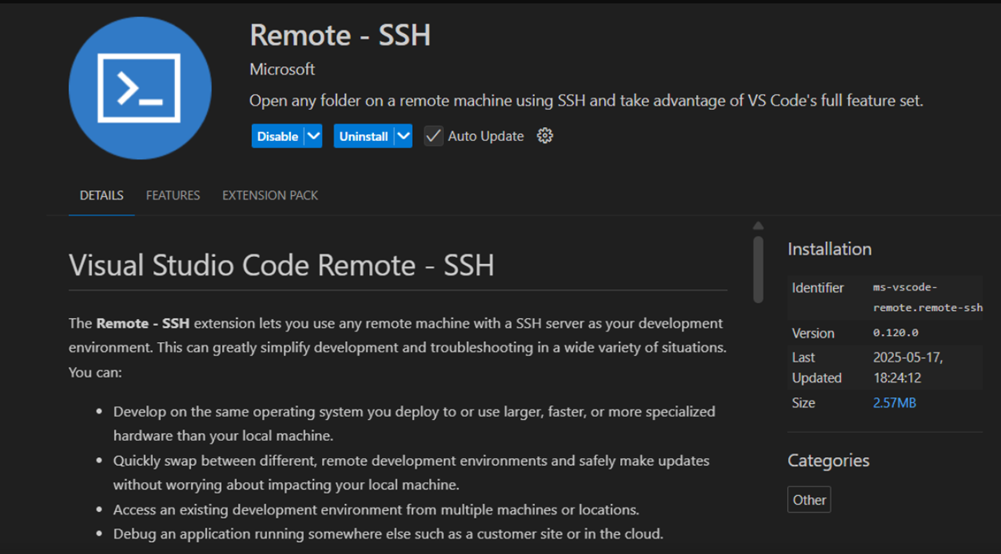
A extensão Remote – SSH do VS Code elimina esse ciclo: você abre o VS Code localmente, mas todo o código, terminal e execução acontecem no servidor remoto, como se ele estivesse na sua máquina.
✨ Veja também:
- Como criar sua própria Skill no Claude (exemplo real)
- Atalhos do VS Code que toda dev precisa saber
- O que eu faria se estivesse começando HOJE na programação (em 2026)
- Uma página para acelerar sua jornada em tecnologia
O que a extensão faz
Em vez de copiar arquivos entre seu computador e o servidor, o VS Code se conecta via SSH e roda um pequeno servidor (o “VS Code Server”) na máquina remota. Você trabalha com:
- Editor completo, com IntelliSense e extensões
- Terminal integrado já dentro do servidor
- Debugger funcionando remotamente
- Explorador de arquivos da máquina remota
Tudo isso sem precisar instalar o VS Code no servidor manualmente; ele faz isso por você na primeira conexão.
Instalando a extensão
- Abra o VS Code
- Vá em Extensions (
Ctrl+Shift+X) - Busque por Remote – SSH (publicada pela Microsoft)
- Clique em instalar
Isso também instala o pacote Remote Development, que inclui suporte a containers e WSL (vale a pena ter tudo junto).
Pré-requisito: SSH configurado
Antes de tudo, você precisa conseguir acessar o servidor via SSH normalmente pelo terminal:
ssh usuario@ip-do-servidorSe isso funciona, a extensão também vai funcionar. Se não, configure suas chaves SSH primeiro (veja o post anterior sobre SSH).
Conectando ao servidor
- Pressione
Ctrl+Shift+Ppara abrir a paleta de comandos - Digite Remote-SSH: Connect to Host
- Escolha Add New SSH Host
- Digite o comando de conexão:
ssh usuario@ip-do-servidor- Selecione onde salvar a configuração (geralmente
~/.ssh/config)
Uma nova janela do VS Code abre, conectando ao servidor. Na primeira vez, ele baixa e instala o VS Code Server remotamente (pode levar alguns minutos dependendo da conexão).
Usando o arquivo de configuração SSH
Para conexões frequentes, vale configurar o arquivo ~/.ssh/config manualmente:
Host meu-servidor
    HostName 192.168.1.100
    User ubuntu
    Port 22
Depois disso, ao conectar pela extensão, “meu-servidor” aparece como opção direta na lista de hosts — sem precisar digitar IP e usuário toda vez.
Abrindo uma pasta remota
Depois de conectado:
Ctrl+Shift+P→ File: Open Folder- Navegue até o diretório do projeto no servidor
- Confirme
A partir daqui, o explorador de arquivos, o terminal e qualquer comando rodam diretamente no servidor.
Extensões remotas vs locais
Um detalhe importante: extensões precisam ser instaladas na sessão remota separadamente.
Extensões de UI (temas, ícones) ficam locais, mas linters, formatadores e ferramentas de linguagem precisam estar instalados no lado remoto; o VS Code geralmente sugere isso automaticamente quando detecta a necessidade.
Casos de uso comuns
- Desenvolvimento em VPS — código roda direto no servidor de produção (ou staging), sem sincronizar arquivos manualmente.
- Raspberry Pi e IoT — edite e debugue código que interage com hardware sem precisar de monitor conectado ao dispositivo.
- Máquinas com mais poder de processamento — edite localmente a interface, mas rode builds, testes ou treinamento de modelos numa máquina remota mais robusta.
- Ambientes padronizados de equipe — todo o time se conecta ao mesmo servidor de desenvolvimento, eliminando o clássico “funciona na minha máquina”.
Dica final
Combine o Remote-SSH com o ~/.ssh/config e suas chaves já configuradas, e a transição entre “minha máquina” e “servidor” vira só uma troca de aba.
Sem fricção, sem upload manual, sem perder o ambiente que você já conhece no VS Code.
Até a próxima! 🚀